

4. 不満があれば手作業で
配布形態の断片化
Ubuntu向けアプリケーションの配布形態には,標準的な.debに加え,Snap,Flatpak,AppImageなど,思想の異なる方式が併存している。そのため,利用者の立場からは断片化した印象を受けやすい。実際に試行した範囲では,これらの配布形態は同等ではなく,OS非依存型の方式であるSnap,Flatpak,AppImageは,可能な限り避けることが重要であると判断した。また,Ubuntu DesktopのDockやDashに表示されるアプリケーションアイコンについても,いずれの配布形態であっても自動的に登録される保証はなく,実際にはほとんどの場合で手動設定が必要であった。調査の結果,~/.local/share/applicationsなどのディレクトリに.desktopファイルを自作する必要があると分かったが,公式のアプリストアに見える経路から導入した場合であってもこれが自動化されない点は,分かりにくい仕様である。Macではおよそ考えられないが,もしかすると,Linux Desktopユーザーにとっては,この必須の操作を毎回手動でやるようなことを「自由度が高い」と称揚する文化があるのかもしれない。筆者が使い勝手を良くする改善と捉えるようなことは,Linux Desktopを長く使ってきたユーザーには改悪と受け取られるおそれがある。まあ,DesktopでないUNIX/Linux環境は筆者も四半世紀に渡って使用してきたが,テンプレート的な.confが準備・配備されるのは常識と思われるので,Linux Desktopがおかしいと考えられる。
Wayland移行期の混乱
2024年末時点のLinux Desktopは,X Window SystemからWaylandへの移行過渡期にあり,この点も大きな混乱要因であった。macOSでは,Appleが突然発表する,アーキテクチャの変更(PowerPC → Intel 32-bit → Intel 64-bit → Apple Silicon等)など比較的大がかりな新機軸に対し,主要ソフトウェアが比較的短期間で追随する傾向がある一方で,Linuxではそのような収束速度は見られず,Wayland初版から17年を経てもなお対応が完了していない。特にChromium系アプリケーションは,文字描画のぼやけ,日本語入力不能,起動不良など,わけのわからない不具合が常態化していた。調べてみると,10ヶ月前にアップストリームに既にパッチが提示されているにもかかわらず,Chromiumのメンテナーは無視を決め込んでいる状況も確認された。もっとも,暫定的な回避策を講じた後,最終的には問題が解消したため,現時点では顕著な不具合はほぼ見られないと考えている。言い換えると,2024年から2025年にかけてはWayland移行が大きく進んだが,たまたまその中心期であったために,閉口する事態が頻発したと言える。
初期調整
GNOME環境の設定は,dconf,gsettings,xremapなどを用いて個別に調整する必要があり,初期状態のままでは細部の操作性に不満が残りやすい。そのため,ショートカット設定,キーリマップ,各種の推奨機能や補助機能を含め,既定の設定を一通り見直し,すべてが不要であったので無効化した。総じていえば,Server版におけるMinimalインストール(人間が使うツールはインストールされない)に相当する選択肢がDesktop版にも望ましいが,少なくとも明示的には確認できなかったため,プリインストールされたアプリケーションは手動で削除した。Microsoft 365 Appsを使用しないので,その類種とみられるLibreOffice等も使用することはない。そしてFirefoxは標準のままでは,ウェブサイトをデスクトップアプリに変換するような外部ツールを使用しようとすると起動すらしないといった不具合があるので,本当に何も残さなかった。初期設定は,一方的に憎悪を抱いたプロセスである。
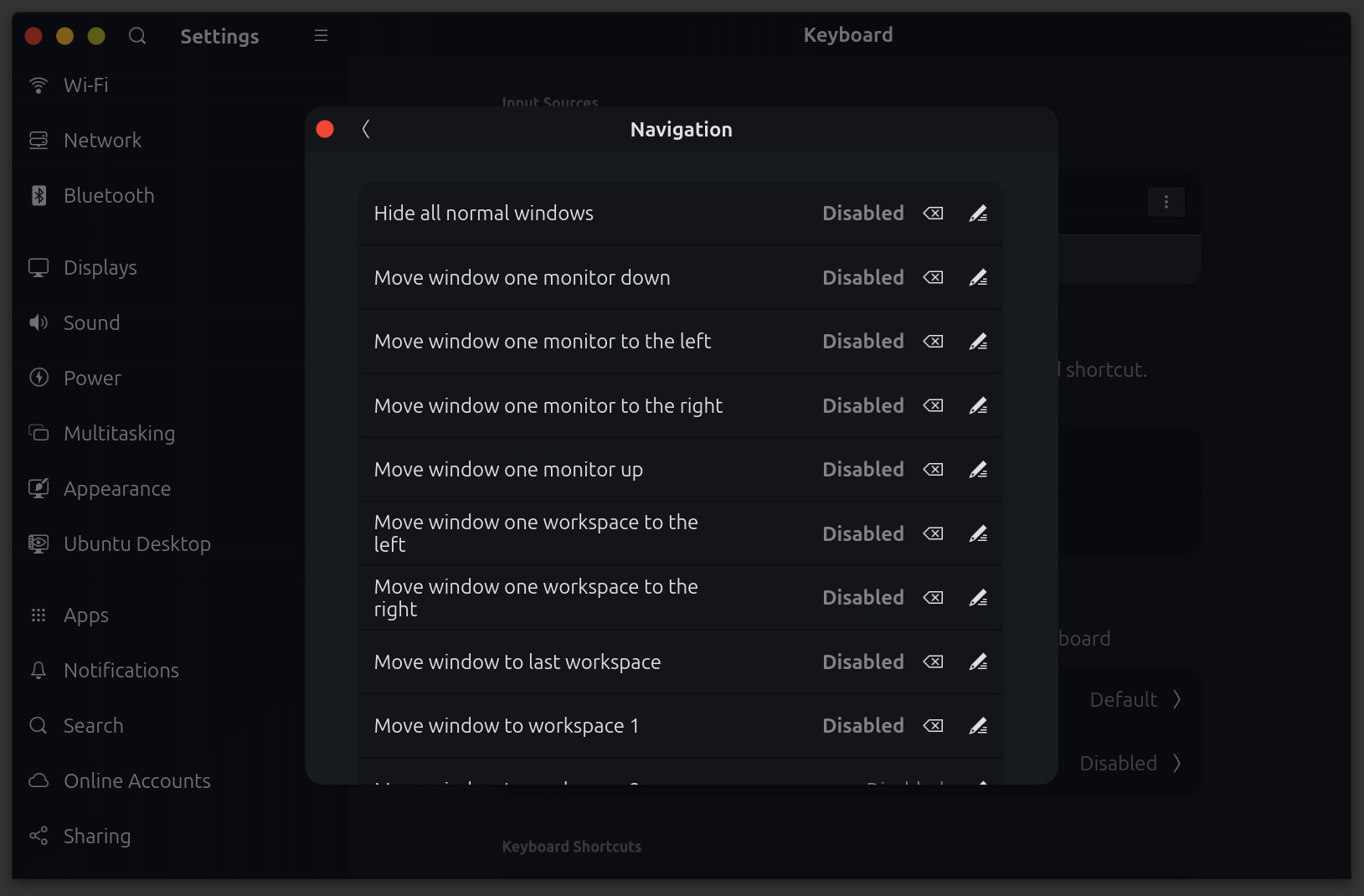
問答無用でDisabled連打である。
このような初期調整を終えると,操作感はむしろMacに近い一貫性を持ちつつ,さらに洗練された印象となり,実用性は大きく向上した。特にUbuntu 25.04ではChromium関連の問題が解消し,25.10では残存していた不安定な挙動もほぼ見当たらなくなった。デスクトップ環境としての操作性は,これまで触れてきたOSの中でも非常に良好である。要するに,不満があれば広範に調整可能であることが大きな利点であり,他方で,Linux DesktopあるいはGNOME全体としての統一的な設計指針が緩いため,個々の実装が自由度優先となっており,何を行うにも一定の調査を要する点が欠点である。この学習曲線は急峻であり,一般の人が普通に触れると,即,アンインストールに至ることが容易に想像される。
実用アプリケーション
ソフトウェア開発および文書作成の観点では,ターミナル,Cursor,Visual Studio Code,GitKrakenに加え,Logseq,Obsidian,Typoraといった主要アプリケーションにLinux Desktop版が用意されており,25.10時点ではGNOME上で十分に実用的である。ブラウザであるFirefoxも,当然,支障なく利用できる。また,Wineは安定して動作しているようであり,Claude Desktop,Grammarly,Scrivener,Scrappleなど,Windows向けアプリケーションについても,少なくともライセンス認証を含めて正常に動作した。その他,SyncthingやTailscaleは,これも当然のことではあるが支障なく動作する。一方,Dropboxはすっかりやる気をなくしたようで,Online-onlyのような便利機能はない。とはいえ,X1 Carbonの高い携帯性を活かし,ソフトウェア開発と文書作成に用途を絞るのであれば,Ubuntu Desktopは使いやすい環境であると評価できる。
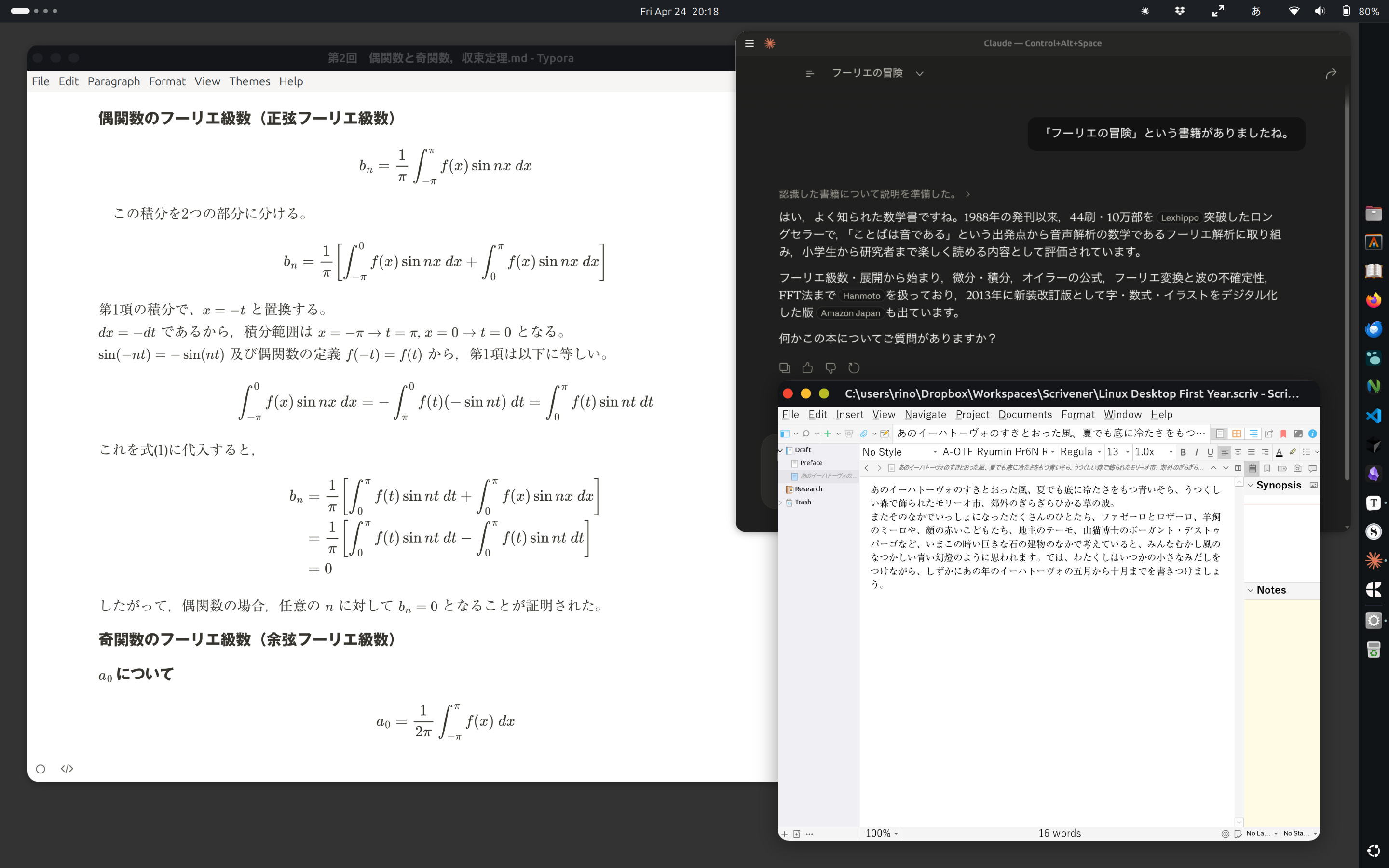
Ubuntu Desktop上でTypora(Chromium),Claude Desktop(aaddrick/claude-desktop-debian),Scrivener(Wine経由)が同時に稼働している。
日本語入力
日本語入力は,Ubuntu 25.10で標準的に導入されるibus-mozc(Mozc 2.29.5160.102)を使用している。Wayland下でも動作は安定しており,GNOMEの各アプリケーション,Chromium系ブラウザ,Firefox,Electron系アプリのいずれにおいても,実用上の不具合は見当たらない。Mozcの変換精度は,macOS標準の日本語入力(ライブ変換)よりも良好であり,全体として使いやすい。他方で,筆者はMS-DOS時代からATOKを使用しており,現在はATOK Passport [プレミアム]の年間契約版を継続している。長年の慣れに起因する部分は大きいものの,変換精度と推測変換の挙動,辞書機能の総合力では,依然としてATOKに分がある。ただし,ATOKがなければ困るという水準ではなく,Mozcのみでも日常の執筆・コーディングに支障は生じない。なお,Google日本語入力については,利用を検討したことがない。Linux Desktopにおける日本語入力環境は,ATOKがないという一点を除けば,現時点で十分に実用的である。
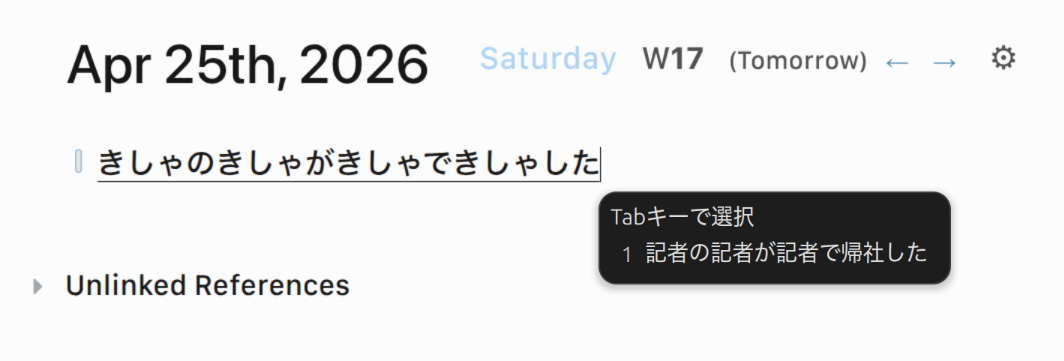
ATOKなら「貴社の記者が汽車で帰社した」と正しく変換される意地悪な例文をMozcに与えたところ。
セキュリティとアップデート運用
日常的な運用の観点で看過できないのが,セキュリティとアップデートの扱いである。Ubuntuには2年ごとのLTS版(5年間のサポート)と6ヶ月ごとの通常リリース(9ヶ月のサポート)があり,前者は安定性を,後者は新機能の先取りを優先する。本稿で扱っている25.04や25.10は通常リリースであり,短いサポート期間中に次のリリースへ追随する必要がある。日常用途で安定性を重視するのであれば,LTS版を基盤とするのが合理的である。ただし,Wayland下における種々の不具合が解消されたのは25.04以降であったこと,日常的に使用するクライアント機ということを加味すると,個人的にはLTS採用の必要性は低いという認識である。また,unattended-upgradesによるセキュリティ更新の自動適用は初期状態で有効であり,Ubuntu Proを登録すればlivepatchによるカーネルのライブパッチも個人利用の範囲で無償で利用できる。フルディスク暗号化はインストール時にLUKSを有効化しておけばよく,これはmacOSのFileVaultに相当する。
macOSと比較したとき,見落としやすいのがシステム保護モデルの差である。macOSはSystem Integrity Protection(SIP)によって,root権限であっても/System配下などに対する改変を制限している。いわゆるrootlessの考え方であり,カーネル拡張も署名と明示的な許可が必要である。Linuxにも,AppArmor,SELinux,カーネルのlockdownモード,Secure Bootなどの機構があるが,これらを総合した体験はmacOSの方が明確に強い。ユーザーが設定に関心を持たない場合の安全性は,Ubuntu Desktopよりも現行のmacOSに分がある。もちろん,システム改変への自由度とのトレードオフでもある。
マルウェア対策ソフトウェアの選択肢にも大きな差がある。Windowsや macOS向けに広く普及しているNorton 360,Kaspersky,ESETといった一般消費者向け製品は,Linux Desktop向けには事実上提供されていないか,提供されていてもサーバー向け製品のみである。実質的な選択肢はOSSのClamAVに限られ,これは署名ベースのアンチウイルス機能のみを持ち,常駐のリアルタイム保護やWeb保護,フィッシング対策,ID保護といった現代的なセキュリティスイートの機能は備えていない。残る選択肢は,CrowdStrike Falcon,SentinelOne,Microsoft Defender for Endpointのような業務用EDR/XDR製品であり,これらは個人が単独で導入するものではない。したがって,ウイルス対策ソフトを導入すればひとまず安心と考えてきた一般利用者にとって,Linux Desktopへの移行は,前提そのものの組み替えを要求する。この点からも,Linux Desktopは人を選ぶ。
バックアップ
本稿におけるLinux Desktop側のバックアップは,LAN上のQNAP上でContainer Stationでborgserverを稼働させ,そこへborgでバックアップを取る構成である。バックアップデータはQNAPのデータボリュームに格納しており,同じ仕組みをVPS(Ubuntu Server)のバックアップ先としても利用している。すでにUbuntu Server側でborgベースの運用が動いていたため,X1 Carbonもそこに合流させた格好である。もっともborgの設定は初心者向きとはとうていいえない。リポジトリの初期化,暗号化方式の選択,prune・compactの運用,SSH鍵とappend-onlyモードの取り回しなど,最初の数日は設定に費やすことを覚悟する必要がある。
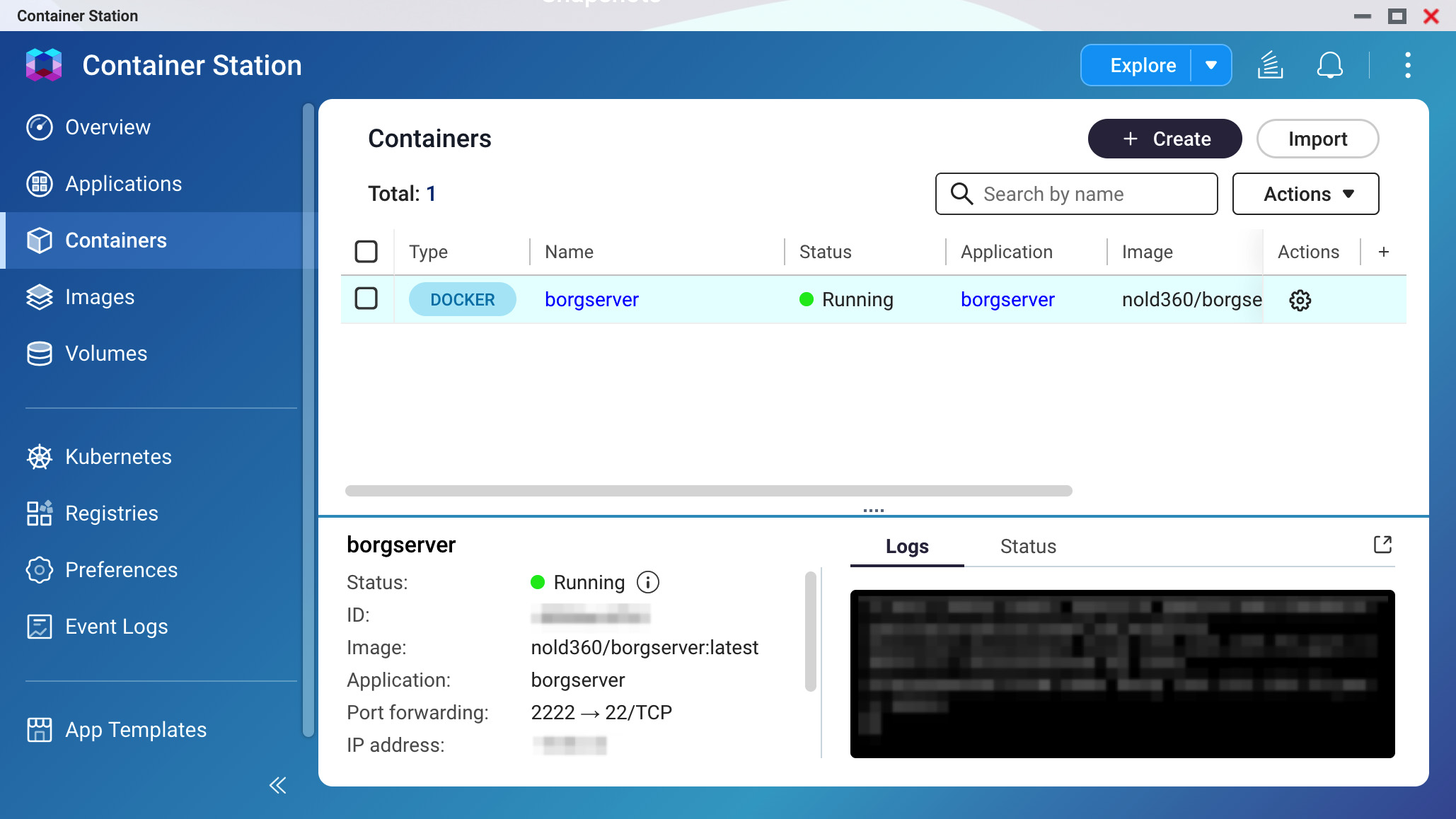
QNAPのContainer Station上で稼働しているborgserverコンテナ。
ここで一つ注意しておきたい。Linux Desktopにも,GNOMEに統合されたGUIバックアップツールとしてDéjà Dup(バックエンドはduplicity)が存在し,Ubuntuでは標準的に導入される。宛先としてSMBやSFTPを指定すれば,QNAPに対しても,スケジュール,暗号化,世代管理,GUIからの復元まで一通り完結する。本稿の運用でborgを採ったのは既存のサーバー側運用に合流させるためであり,Time Machine相当のお手軽なバックアップを求める局面でのLinux Desktop側の正面の比較対象は,borgではなくDéjà Dupである。Déjà Dupそのものは今回試していないため評価は行わないが,「Linux DesktopにはGUIで完結するバックアップ手段が無い」という印象を与えることは誠実でなく,その点はここで明確にしておく。
他方で,Mac側のバックアップ体験はやはり一段手軽である。QNAPはApple Time Machineに対応しており,HBS 3 Hybrid Backup Syncの設定で有効化しておけば,各Macの「システム設定 → 一般 → Time Machine」のバックアップ先候補にそのまま現れる。あとは指定するだけで自動的かつ継続的にバックアップが作られる。ここまでの手軽さであればDéjà Dup側でもおおむね到達可能と想像されるが,macOS側が決定的に勝る点が二つある。一つは復元経路の統合である。macOSインストーラー直下・移行アシスタント・新規セットアップのいずれからもTime Machineアーカイブを指定して,アプリケーションを含む環境全体をまるごと復元できる。もう一つはNAS側のネイティブ対応である。QNAPが公式に「Time Machine対応」をうたい,HBS 3側で一項目として扱われるように,プロトコル層までAppleエコシステムに合わせ込んだ連携が存在する。これはLinux DesktopのGUIバックアップツールが持たない性質である。
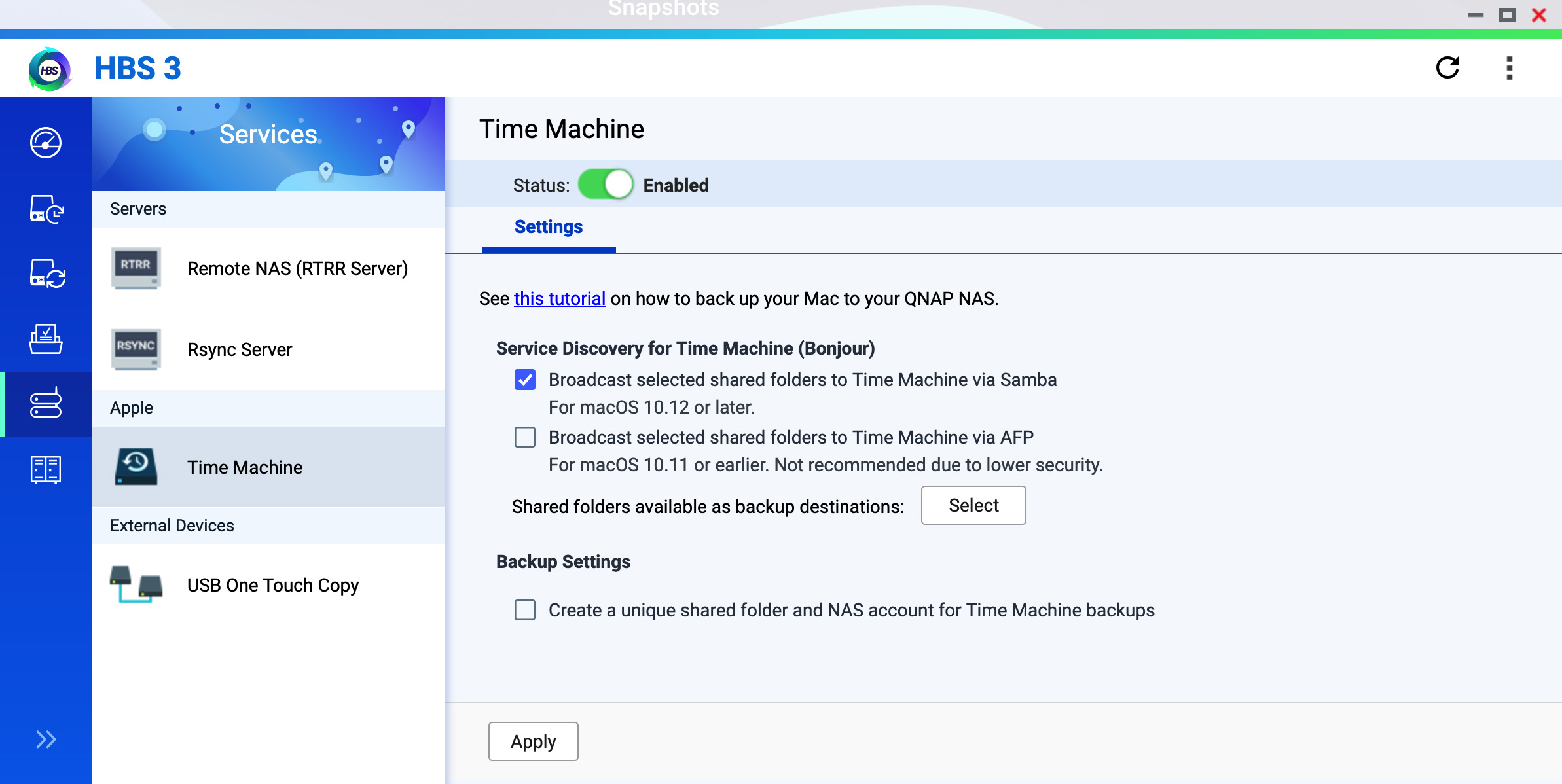
QNAP HBS 3 Hybrid Backup SyncのTime Machine有効化設定。
要するに,日常的なGUIバックアップの手軽さという尺度で見ればLinux DesktopとmacOSの差はおそらくそれほど大きくない。差が残るのは,復元経路と,OS・NAS双方を巻き込んだ統合体験の部分である。