

Gallery Pro Adminの使い方
Gallery Pro Adminは,Gallery Proで公開する写真をブラウザーから管理するためのBricです。写真の追加,ギャラリーでの表示・非表示の切り替え,選んだ写真のアルバムへの一括移動ができます。このガイドではGallery Pro Admin 1.1.7の画面を使います。管理画面で設定した日付と非表示を公開ギャラリーに反映するには,公開用にGallery Pro 1.1.0以降を使います。
管理ページをまだ作っていない場合は,管理ページの設置へ進んでください。
ライブラリに写真を追加する
アルバムを作らずに写真を登録できます。「ライブラリ」を開くと,サーバーの _gallery/ 直下にある写真が表示されます。
- ブラウザーで管理ページを開き,ユーザー名とパスワードを入力します。
- 「ライブラリ」を選び,「写真を追加」から画像を選びます。JPEG,PNG,GIF,WebPを一度に複数選べます。
- 公開する前に準備しておきたい写真は,「非表示で追加」にチェックを入れます。「アップロード」を押します。
- 公開用Gallery ProのPathが空欄のページを再読み込みし,写真の表示を確認します。
サーバーのファイルマネージャーからも,同じ _gallery/ にアップロードできます。ファイルマネージャーの操作
選んだ写真をアルバムへ移す
たとえば,2026年上半期に撮った写真をまとめる場合は,ライブラリで次のように操作します。
- 「絞り込み」で「撮影日」を選び,開始日を2026年1月1日,終了日を6月30日にして適用します。
- 「表示中をすべて選択」にチェックを入れます。一部を選ぶときはチェック欄を使います。グリッドでは写真をクリックして選択・解除でき,Shiftを押しながらクリックすると,前回切り替えた写真からの範囲にも同じ操作が適用されます。
- 一括操作で「移動」を選び,移動先を指定します。その場でアルバムを作る場合は,「新しいアルバム」に名前を入力します。
- 「選択に適用」を押し,移動先のアルバムを開いて写真を確認します。
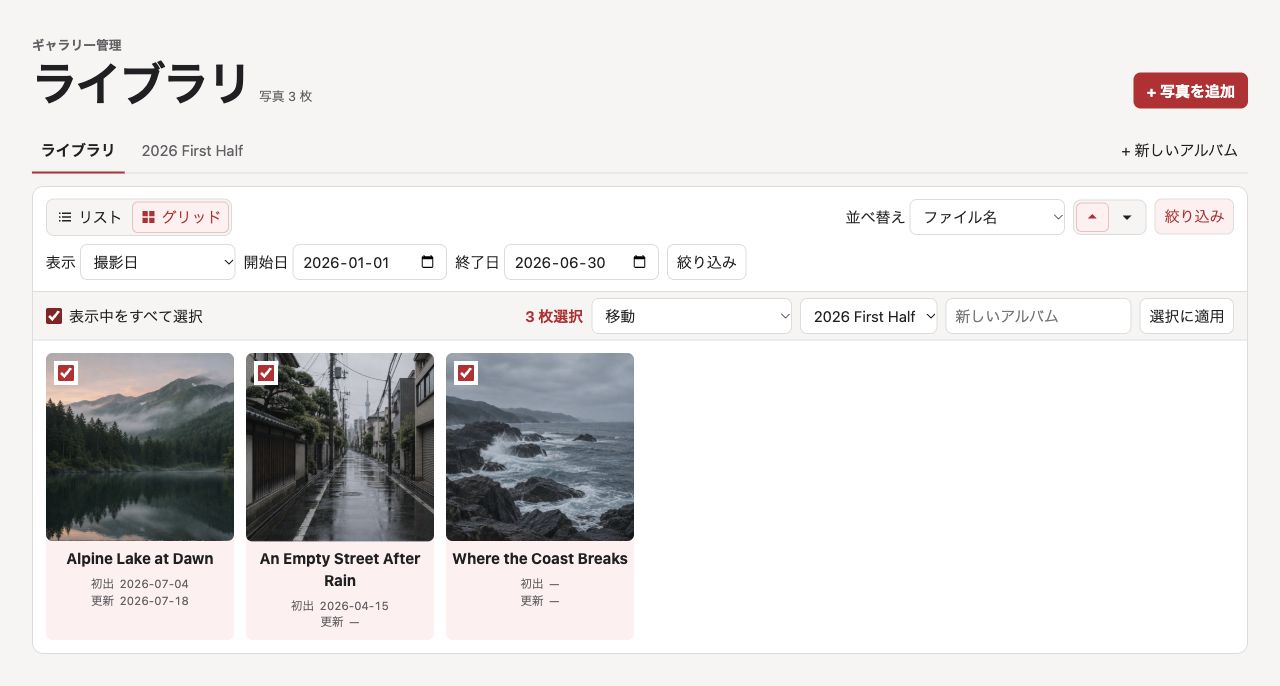
2026年上半期に撮った3枚を選び,「移動」と移動先のアルバムを指定した状態です。
初出日・更新日・非表示の設定は写真と一緒に移ります。移した写真は,ライブラリを表示する公開ギャラリーの一覧から外れます。移動先を公開するときは,公開用Gallery ProのPathにアルバム名を指定します。たとえば,works を指定すると _gallery/works/ の写真が表示されます。
日付を確認して写真を編集する
初出日と更新日は,ギャラリーの運用に使う日付です。撮影日は画像に埋め込まれた情報,ファイルの日付はサーバー上のファイルの最終更新日です。ファイル名と4種類の日付で並べ替えられます。日付で絞り込むときは開始日と終了日を指定でき,初出なし,更新なし,非表示の写真も絞り込めます。
グリッドでは,写真名の下の日付をクリックすると「初出/更新」と「撮影日/ファイルの日付」が切り替わります。リストでは,写真名の右側に撮影日とファイルの日付が並びます。
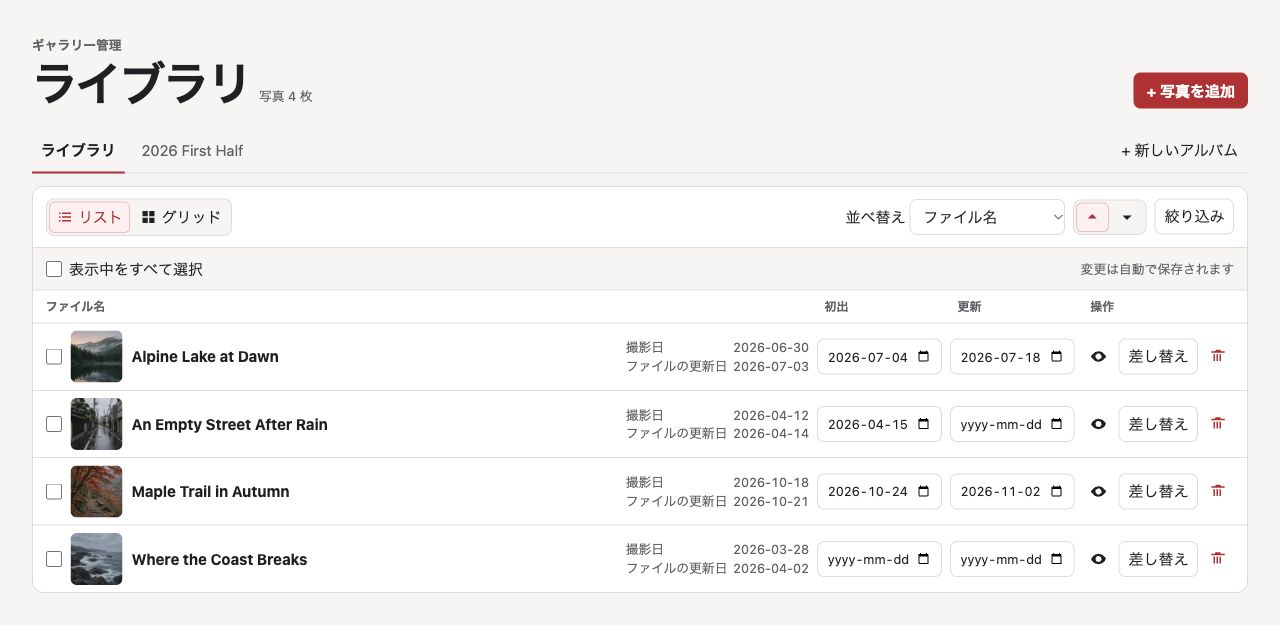
リストでは写真の情報を横に並べて確認し,初出日や更新日を編集できます。
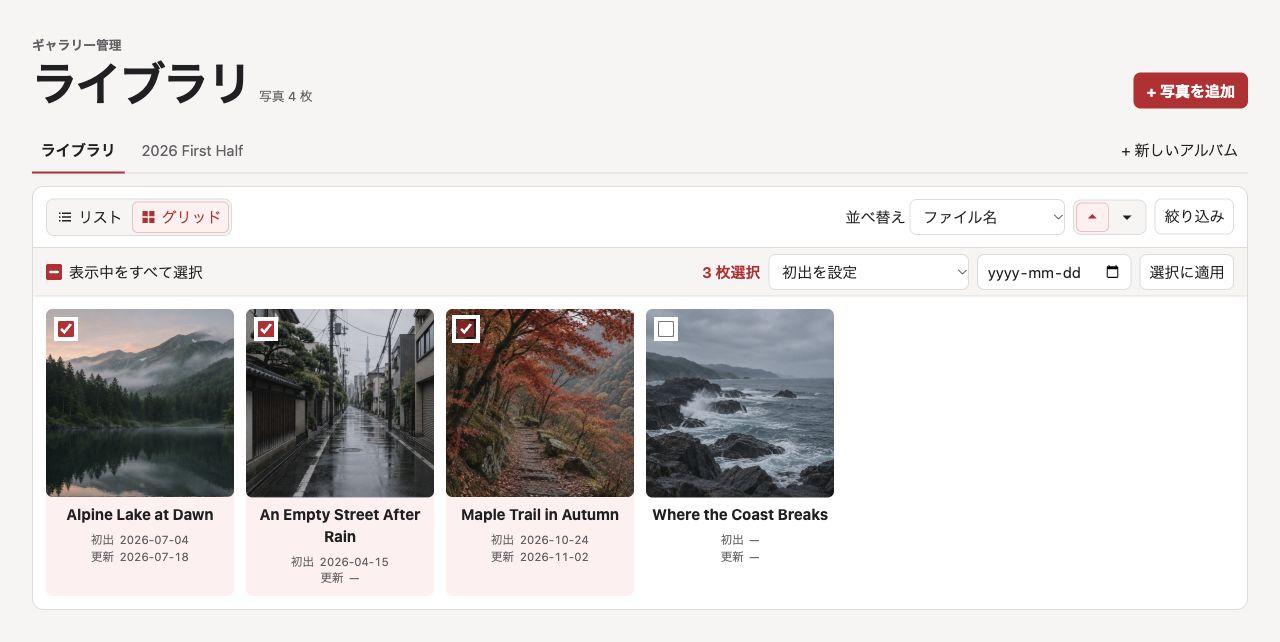
グリッドで1枚目をクリックし,Shiftを押しながら3枚目をクリックすると,その範囲の3枚が選択されます。
- 日付・非表示。リストで初出日・更新日や非表示を変更すると,自動で保存されます。初出日が空欄のときに更新日を設定すると,同じ日が初出日にも入ります。非表示にした写真は公開ギャラリーの一覧と個別ページから外れます。画像ファイル自体のURLからは引き続き閲覧できます。
- ファイル名の変更。リストで行にポインターを置き,写真名の右に現れる鉛筆ボタンを押します。入力欄の下に表示される注意を読み,名前の変更を確定します。公開写真ページと画像のURLも変わります。
- 差し替え。リストの「差し替え」を押し,同じファイル名の画像を選びます。拡張子は変更できます。
選んだ写真にまとめて適用する
選択した写真には,初出日・更新日・非表示の一括設定もできます。ファイルの更新日や撮影日を写真ごとの初出日に使うこともできます。
- ファイルの日付を初出へ。サーバー上のファイルの最終更新日を使います。初出日が設定済みの写真も上書きされます。
- 撮影日を初出日に設定(1.1.6以降)。写真に記録された撮影日を使います。撮影日がない写真と,初出日が設定済みの写真はスキップされます。
- 削除(1.1.6以降)。一括操作で「削除」を選び,「選択を削除」を押します。確認ダイアログに出る対象と件数を確認して確定します。写真ファイルと管理情報が削除されます。この操作は元に戻せません。
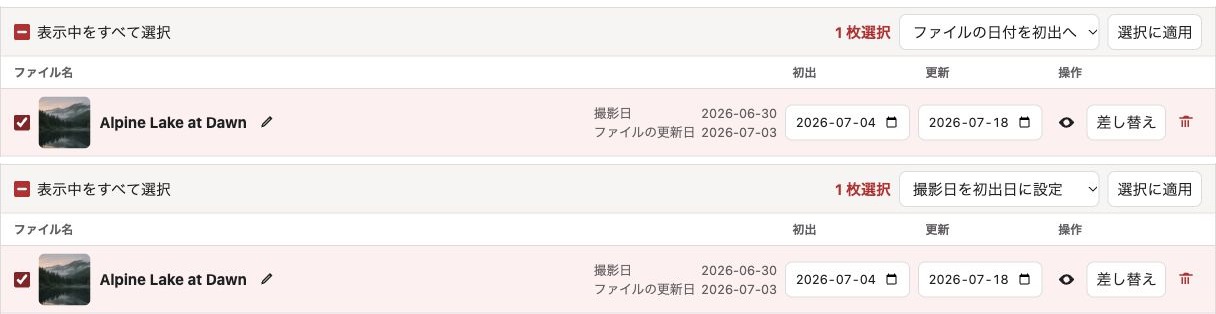
上段はファイルの更新日を使う操作,下段は撮影日を使う操作です。項目を選んだ後,「選択に適用」を押します。
管理ページの設置
最初に,Blocsに公開用と管理用のBricをインストールします。Pacのインストール手順
- サーバーの公開フォルダーに
_gallery/を用意し,PHPから配下のアルバムを含めて書き込めるようにします。写真フォルダーと保存権限 - Blocsで管理用のページを作り,Page SettingsのGeneralでFile TypeをPHPにします。そのページにGallery Pro Adminを置き,ナビゲーションと検索から外します。
- AdminのPathを空欄にすると,公開後の管理画面で「ライブラリ」と各アルバムを切り替えられます。特定のアルバムだけを管理したい場合は,その名前をPathに指定します。
- サーバーの管理画面で,管理ページを置くフォルダー(例
/gallery-admin/)を「フォルダーのパスワード保護」などの機能で保護し,HTTPSでアクセスします。Gallery Pro Adminはサーバー側のHTTP Basic認証を使います。ApacheとDockerでの認証設定 - Blocsから公開したら,プライベートウィンドウで管理ページを開き,ブラウザーがログインを求めることを確認します。ログイン後に「ライブラリ」か指定したアルバムを開き,写真を1枚登録して保存できることを確認します。
Blocsで管理画面の設定を変える
BlocsでGallery Pro Adminを選び,右のサイドバーのAlbum欄を開きます。
| 設定 | 初期値 | 内容 |
|---|---|---|
| Path | 空欄 | 空欄ならライブラリと各アルバムを切り替えられます。アルバム名を入れると対象を固定します。 |
| Language | English | 管理画面のボタン,メッセージ,ヘルプの言語を選びます。 |
| Time Zone | Asia/Tokyo | 初出日と更新日を入力・表示するタイムゾーンです。ファイルの更新日もこのタイムゾーンで日付に換算します。 |
| Hyphen URLs | 有効 | 有効にすると,ファイル名にハイフンを含む写真のアップロードや改名ができません。 |
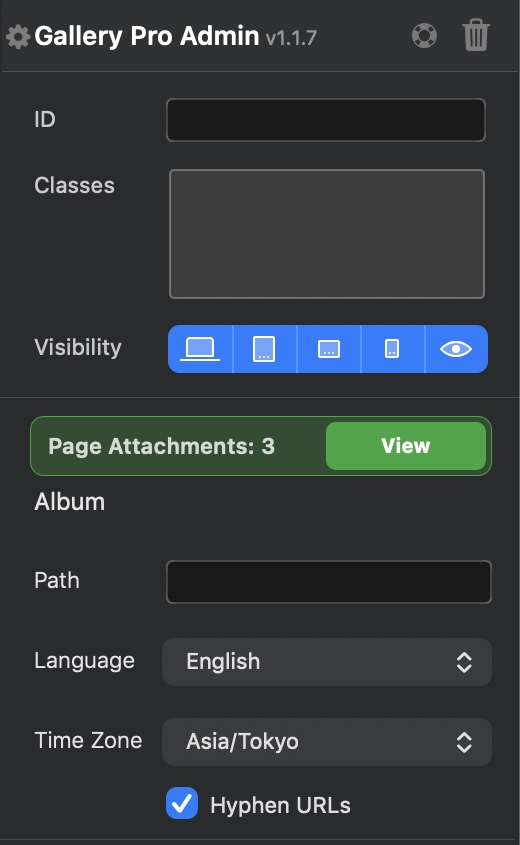
Gallery Pro AdminのAlbum欄。
公開用のGallery ProとAdminで同じ写真を扱う場合は,Hyphen URLsの設定をそろえます。すでに公開した写真のURLを確認する手順は,設定と写真情報を参照してください。
公開ページの作成と写真URLの設定は,Gallery Proの設置ガイドを参照してください。