

Appearance Switch
Appearance Switchは,Blocs 6 for Macで作るサイトに,訪問者がライト/ダーク表示を切り替えられるスイッチを追加するBricです。Blocs標準のNav Bar,またはMinimalist LibraryのNavigationのContent Areaに配置します。スイッチはライト表示では太陽,ダーク表示では月のアイコンを表示します。
Navbar Proを使う場合は,外観の切り替えにNavbar Pro内蔵の Appearance Slider だけを使ってください。
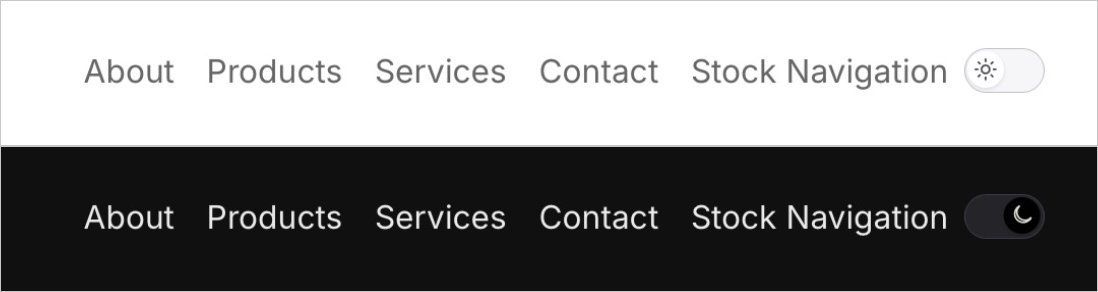
Figure 1. Blocs標準のNav Barをプレビューした画面です。上がライト,下がダークです。ダーク表示用のクラスで,背景色とリンクの文字色も切り替えています。
インストール
Appearance Switch フォルダーを ~/Library/Application Support/Blocs 6/brics/ にコピーします。Blocsを起動し直し,Bric Barで Appearance Switch を検索します。
ナビゲーションに配置する
Blocs標準のNav Bar
- キャンバスまたはレイヤーツリーで標準のNav Barを選択します。
- 右サイドバーの
SettingsでInclude Content Areaをオンにします。 - ナビゲーション内に現れた空の列をクリックします。Bric Barで
Appearance Switchを選びます。
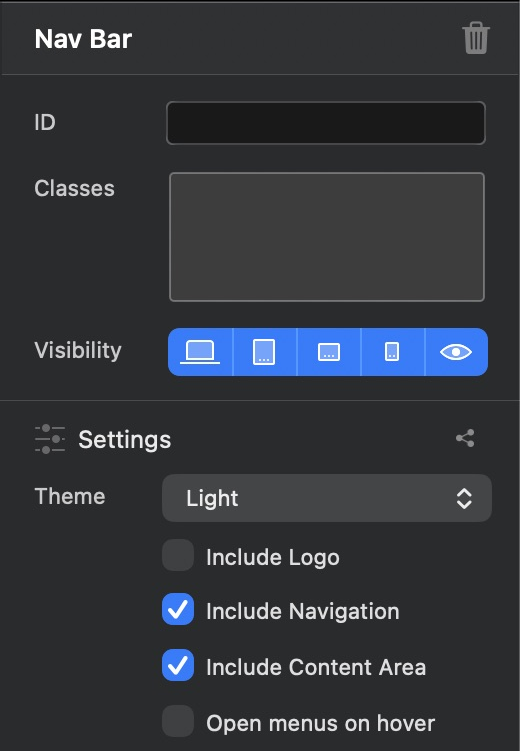
Figure 2. 標準Nav Barの Include Content Area。オンにすると,Bricを置く列が追加されます。
Minimalist LibraryのNavigation
- Minimalist Libraryのテンプレートを使うプロジェクトに,Bloc Barから
NavigationカテゴリーのBlocを配置します。テンプレートの導入手順はMinimalist Libraryの公式ガイドを参照してください。 - Navigation内のNav Barを選び,
Include Content Areaがオンであることを確認します。 - Content Areaの列に
Appearance Switchを配置します。例えばNavigation - 1では,既存のGet Startedボタンをスイッチに置き換えられます。
サイト全体で同じナビゲーションを使う場合は,ナビゲーションのBlocを上部のGlobal Areaに置きます。スイッチは1ページに1個配置します。
スイッチの大きさを設定する
Appearance Switchを選択し,右サイドバーの Appearance にある Size を設定します。値はスイッチの高さで,16〜64 pxの範囲です。初期値の22 pxでは,幅は40 pxです。高さを変えると幅も連動します。
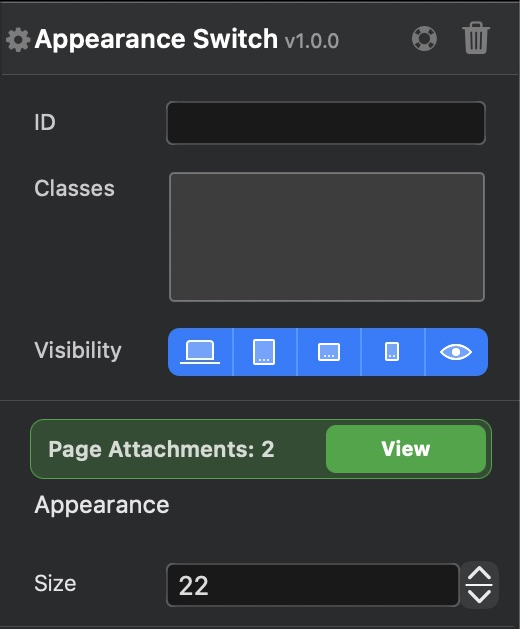
Figure 3. Size の初期値は22 pxです。
プレビューで動作を確認する
Blocsの Preview を開き,スイッチを押してアイコンとページの配色を確認します。編集キャンバスでは位置と大きさを調整し,切り替えはプレビューや書き出したページで試します。
モバイル幅でもスイッチが見えるか確認します。Figure 4の標準Nav Barではハンバーガーメニューの隣に表示されています。Minimalist Library 3.2の Navigation - 1 では初期状態で SM と XS のContent Areaが非表示です。スマートフォンでも表示する場合は,スイッチを置いた列を選び,その幅の Visibility をオンにして確認します。

Figure 4. 標準Nav Barを幅393 pxで表示した例です。
表示の選択が保存される仕組み
初めて開いたときは端末の外観設定に従います。スイッチを押して端末と異なる表示を選ぶと,その選択をブラウザーに保存します。同じサイトのAppearance Switchを置いたページで引き継がれ,ページを再読み込みしても選択した表示を使います。端末と同じ表示を選ぶと自動に戻り,その後の端末の設定変更に追従します。
ブラウザー内の保存先は localStorage です。キー appearance-switch に auto,light,dark のいずれかを保存します。保存範囲は同じオリジン(プロトコル,ホスト,ポートの組み合わせ)です。公開前の確認では,書き出したページをローカルサーバーなどで配信し,ブラウザーで切り替えたあとに再読み込みします。
サイトのダーク配色を用意する
スイッチを押すと,ダーク表示のときに body へ dark-theme クラスが付きます。例えばNav Barの背景を切り替えるには,背景を持つ要素に site-nav クラスを割り当てます。Class Managerで通常時の背景色を設定し,.dark-theme .site-nav でダーク表示用の背景色を設定します。リンク,本文の文字色,ロゴの見え方も両方の配色で確認してください。Blocs公式のDark Themeガイド
html の data-bs-theme とCSSの color-scheme も light または dark に切り替わります。Bootstrap 5.3の色変数を使うコンポーネントはテーマに追従します。Blocsで固定色を指定した要素は,必要な箇所にダーク表示用のスタイルを用意します。
動作確認環境
Appearance Switch 1.0.0をBlocs 6.4.8 for Macで使用し,標準Nav BarとMinimalist Library 3.2の Navigation - 1 への配置を確認しました。Blocsのプレビューで表示と切り替えを確認し,ローカル配信した書き出しページをChromeで開いて,リロード後の保持,同一オリジンの別ページへの引き継ぎ,端末設定への自動追従を確認しました。